当ページでは、購入者リスト&定期購入者リストの使い方について解説します。
購入者リストでは商品を購入した履歴、定期購入者リストでは定期商品を購入した履歴の詳細が確認できます。基本的な使い方は同じです。
上部メニューで「購入者リスト/定期購入者リスト」をクリックしましょう。
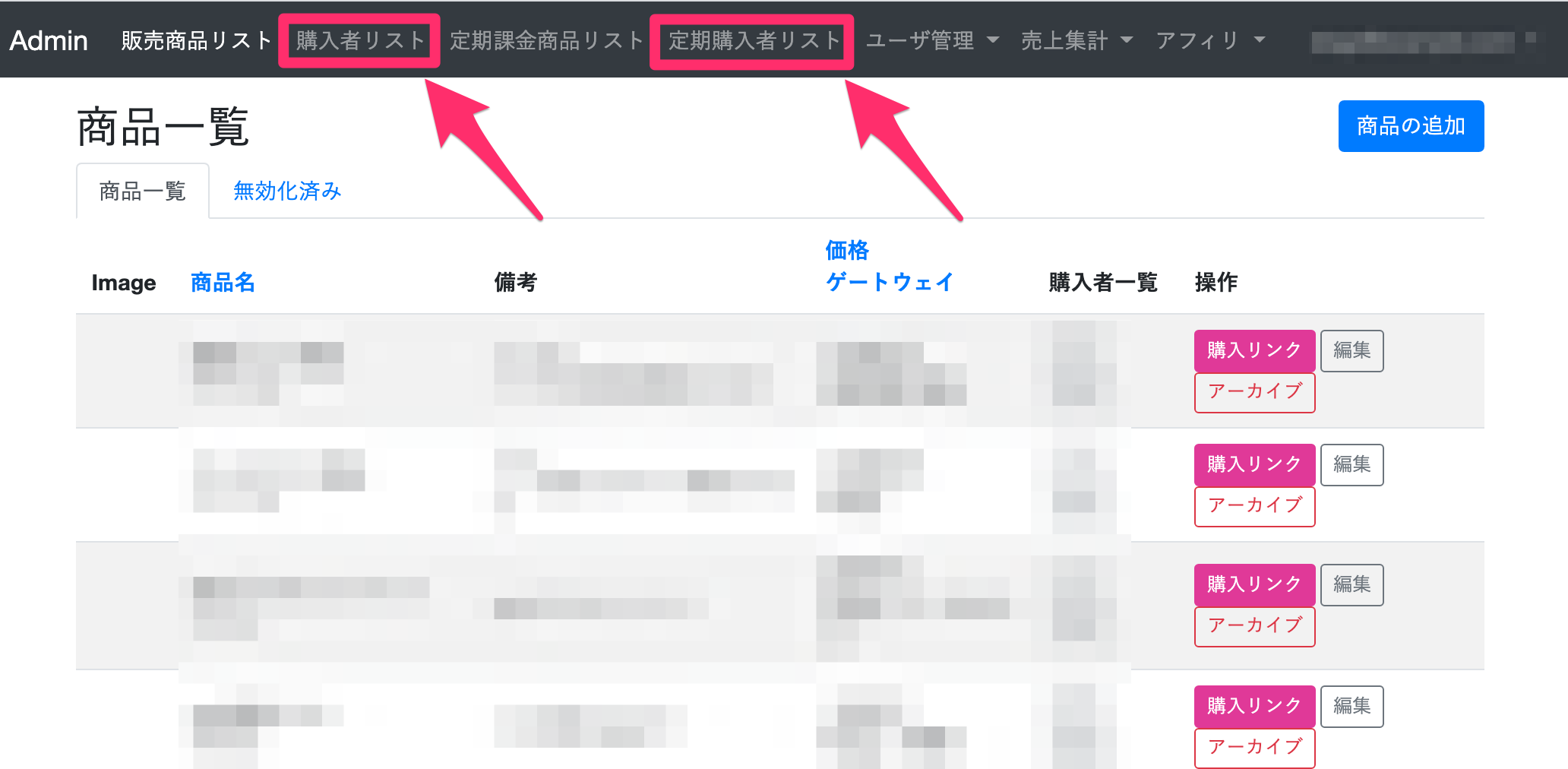
以下、購入者リストの画面を例に説明します。
購入一覧ページ
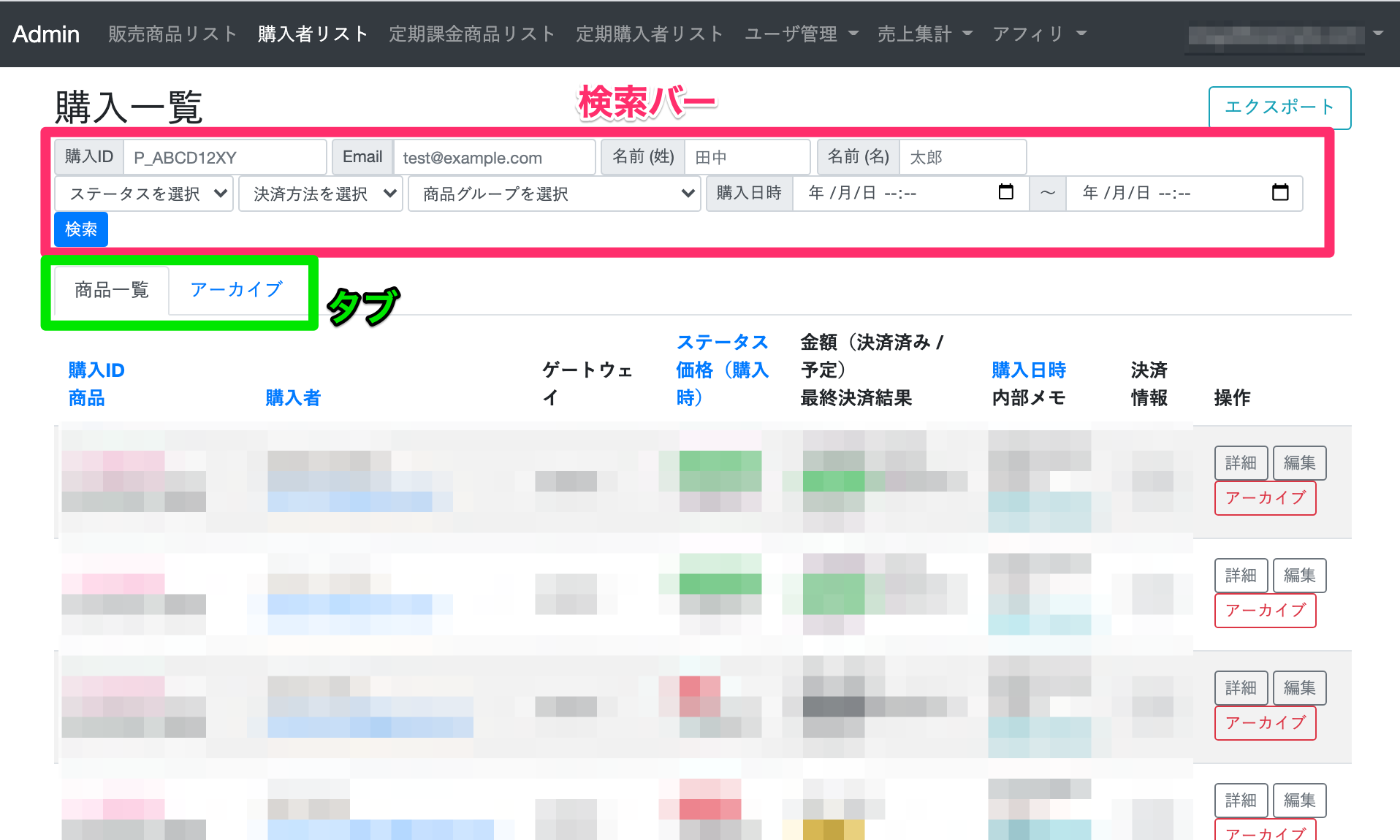
このページは、一番上に検索バー、その下にタブで「商品一覧」と「アーカイブ」と分かれていて、今は「商品一覧」のタブが表示されていると思います。
ここにはこれまでに購入された商品が一覧で表示されます。
アーカイブタブ
アーカイブのタブにはこれまでにアーカイブされた商品が一覧で表示されます。
アーカイブされた商品は集計結果に反映されません。
アーカイブする方法は以下の3つです。
- 購入一覧ページ、「操作」の赤いボタン「アーカイブ」をクリックする
- 購入履歴の編集ページ、集計結果への反映の「アーカイブする(集計結果からも外れます)」をクリックする
詳しくは各ページの項目で説明します。
商品一覧タブ:各項目について
商品一覧タブの各項目について説明します。
「購入ID 商品」には、購入時に発行されたIDと購入した商品の名称が記載されます。
「購入者」には購入した人の名前とメールアドレスが記載されます。メールアドレスをクリックするとユーザー一覧ページの顧客情報へ移動し、その顧客の詳細が表示されます。
「ゲートウェイ」とは選ばれた決済方法の種類です。
「ステータス」は購入状況を示しています。購入者リスト/定期購入者リストで一部表記が違います。
【購入者リストの場合】
pending→仮購入、expired→期限切れ、purchased→購入、void→無効化
【定期購入者リストの場合】
pending→仮購入、expired→期限切れ、subscribing→購入、void→無効化
「金額(決済済み / 予定) 最終決済結果」の最終決済結果には数種類あり、決済方法によって異なります。
<クレジットカードの場合>
captured→入金済み、scheduled→決済予定、failed→決済失敗、refunded→返金処理
<銀行振込の場合>
captured→入金済み、waiting→入金待ち(ステータスはexpired表記)
expired→期限切れ、failed→分割の場合で2回目以降の支払いが行われない(ステータスはvoid表記)
例えば、銀行振込の場合は以下のようになります。
<例:仮購入後、入金された場合>
9/1に仮購入:最終決済結果→ waiting(入金待ち)
9/2に入金:最終決済結果→ captured(入金済み)
<例:仮購入後、入金されなかった場合>
9/1に仮購入:最終決済結果→ waiting(入金待ち)
入金されず猶予の2週間が過ぎた9/15以降:最終決済結果→ expired(期限切れ)
<例:分割で購入、2回目以降の入金がされない場合>
9/1に仮購入:最終決済結果→ waiting(入金待ち)
9/2に1回目の入金:最終決済結果→ captured(入金済み)
10/2以降、分割2回目の支払いが行われない:最終決済結果→ failed(決済失敗)
「購入日時 内部メモ」には購入した日時と、メモの有無が記載されてます。「内部メモなし/あり」をクリックすることでメモの内容を確認したり編集したりすることができます。
「決済情報」にはこれまでの決済とこれからの決済予定の合計件数が表示されています。クリックすると購入履歴ページに移動します。
「操作」の「詳細」をクリックすると購入履歴ページに移動します。「編集」をクリックすると購入履歴の編集ページに飛びます。「アーカイブ」をクリックすると商品がアーカイブされます。
ソート(並び替え)について
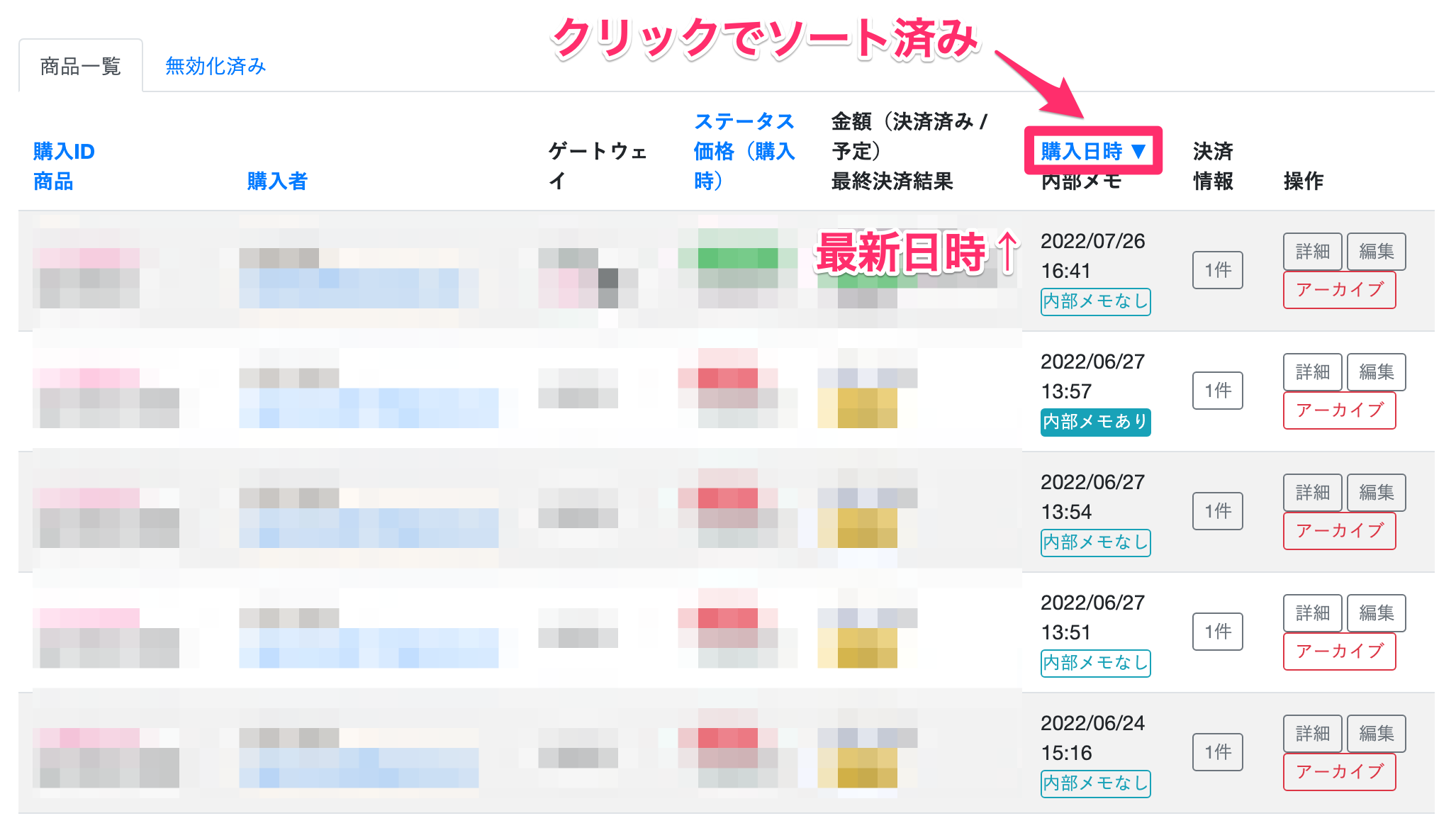
文字色が青くなっている項目は、そこをクリックすることでソート(並び替え)ができます。
例えば「購入日時」をクリックすると購入日が古い順に並び替えられます。再度クリックすると逆に、新しい順に並び替えられます。
購入履歴ページ
決済情報の「◯件」か操作の「詳細」をクリックすると購入履歴ページが表示されます。

ここでは、その商品に対する顧客情報の詳細がまとめて確認できます。
このページは入金の有無によって表示される項目が異なります。
<入金済みの例>
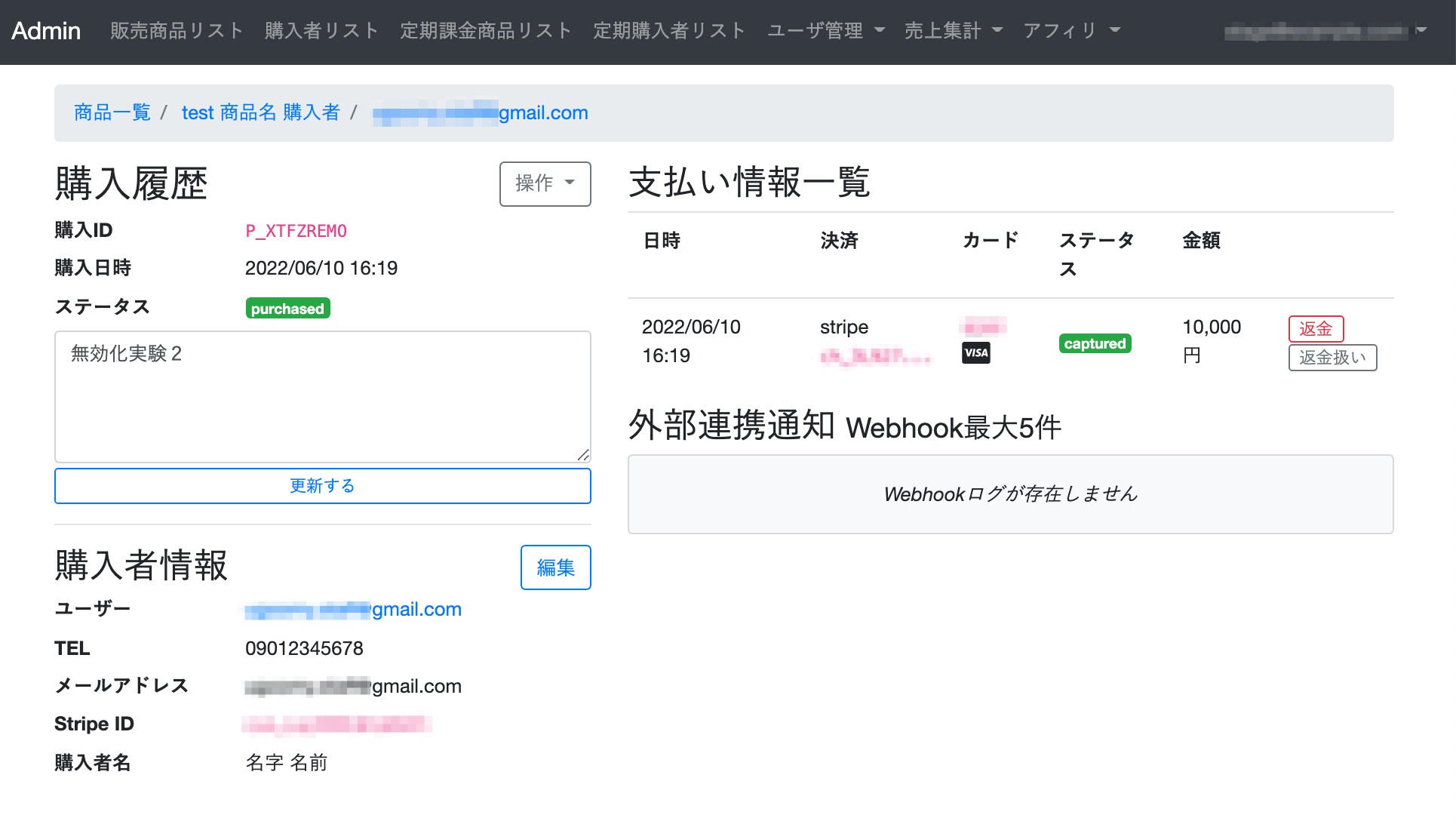
<未入金の例>
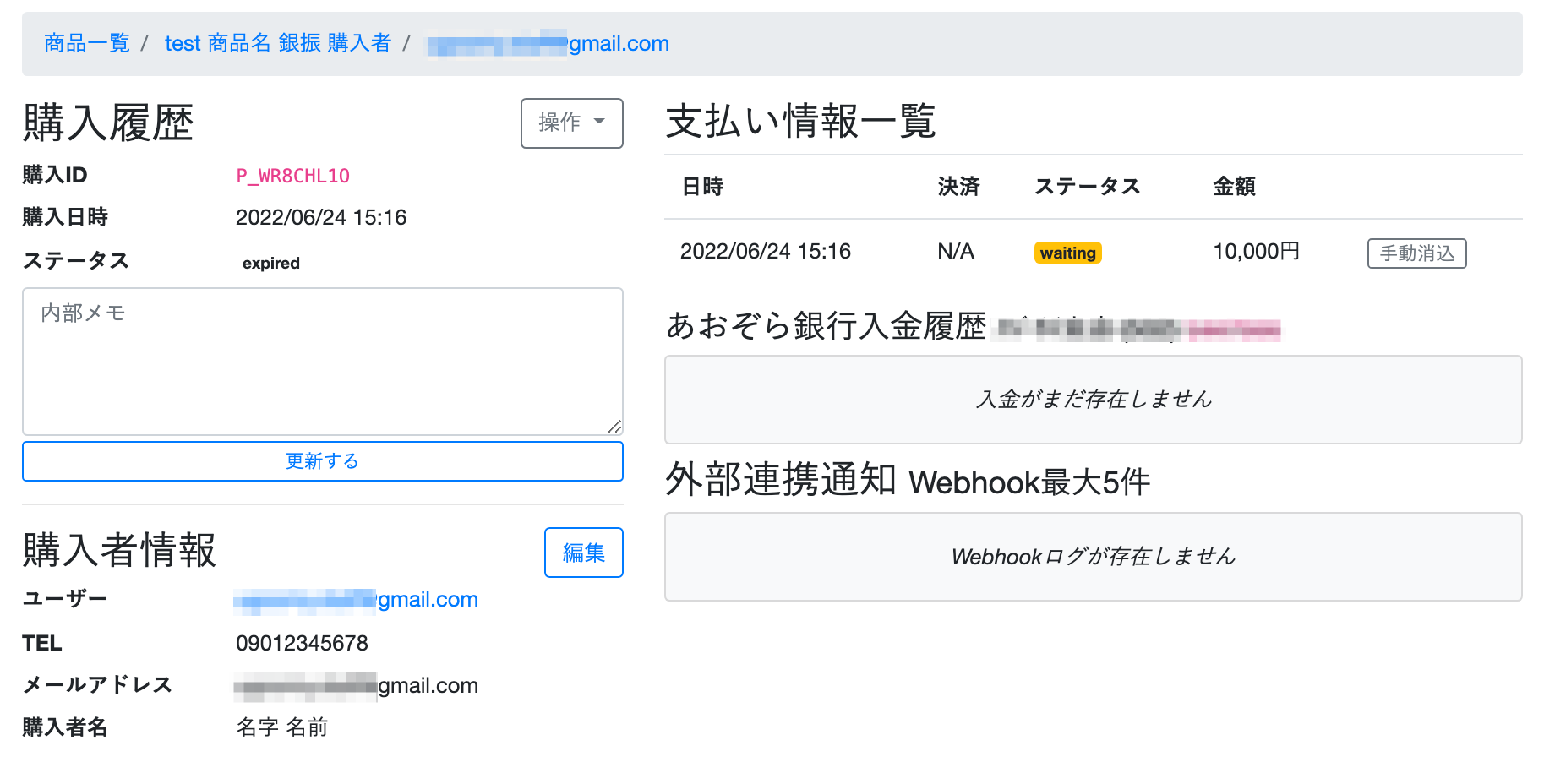
管理者にしか見ることのできない内部メモを残すこともできます。内部メモと打ち込まれているところに直接記入し「更新する」ボタン押しましょう。
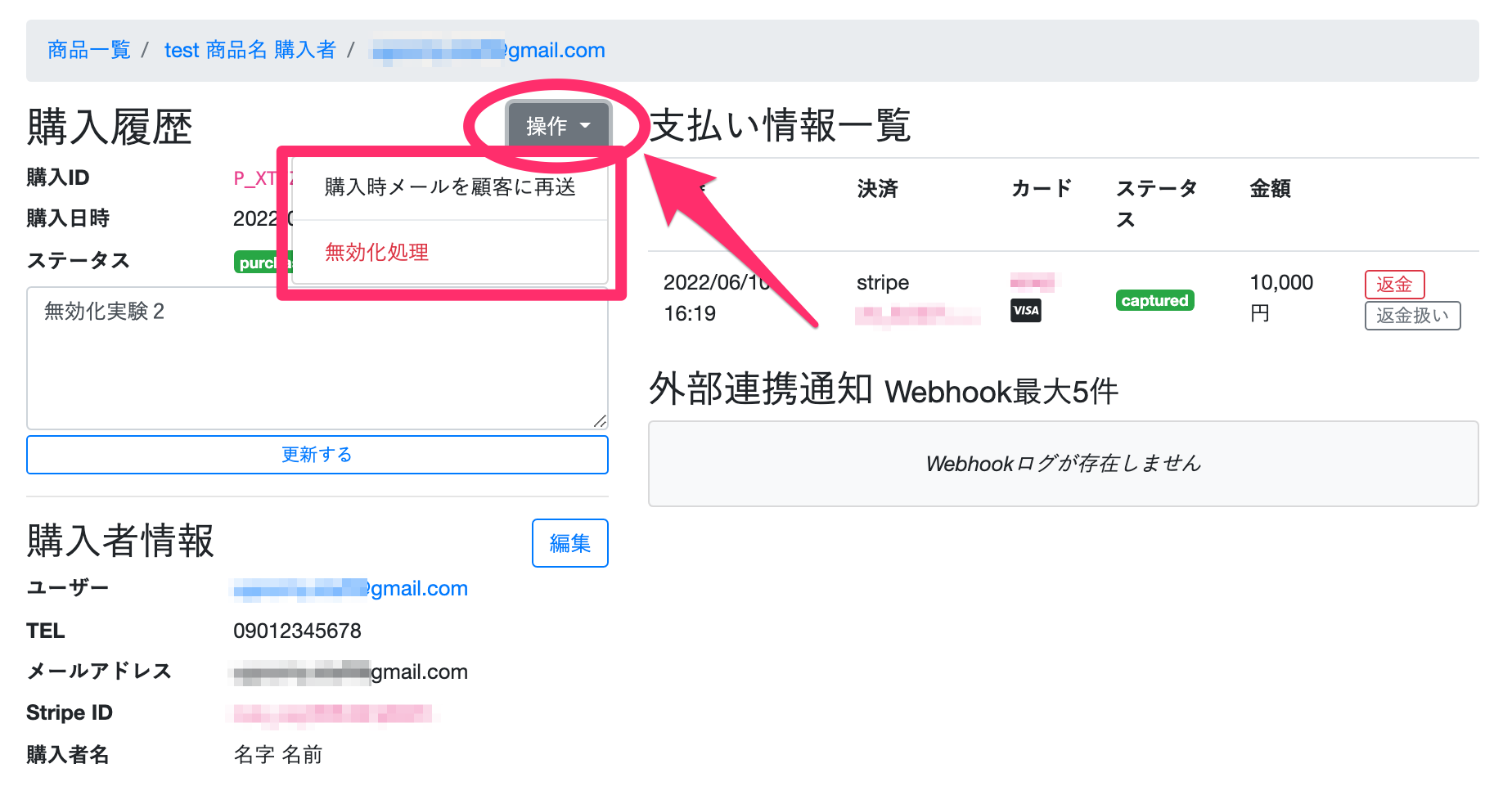
「操作」のドロップダウンボタンをクリックすると「購入時メールを顧客に再送」と「無効化処理」が表示されます。「無効化処理」については「無効化について」の項目で説明します。
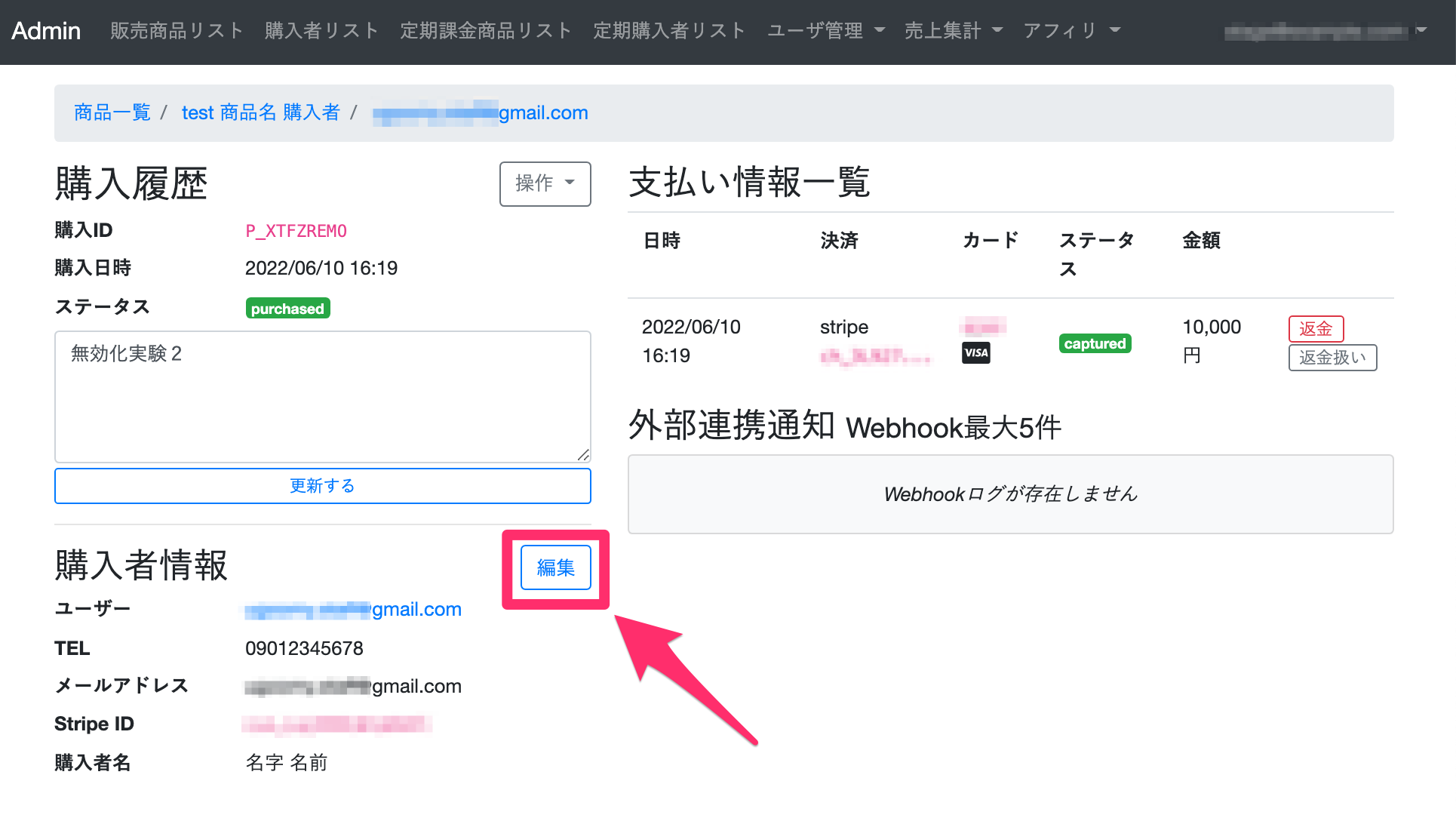
購入履歴の「編集」ボタンは、商品一覧タブの「編集」ボタンと同じで、購入履歴の編集ページに移動します。
購入履歴の編集ページ
購入履歴の編集ページでは、グレーになっている箇所以外の顧客情報を編集することができます。

例えば入力必須項目に設定した場合は、住所や生年月日も編集できます。

ステータスのチェックボックスにチェックを入れて更新するとその状態が反映されます。
「集計結果から外す」にチェックが入っている場合、商品一覧タブに情報を残したままで売上の集計結果から外すことができます。
「アーカイブする」にチェックが入っている場合は、購入記録がアーカイブタブに移動し、売上の集計結果からも外れます。
編集したら最下部「更新する」ボタンをクリックしましょう。
無効化について
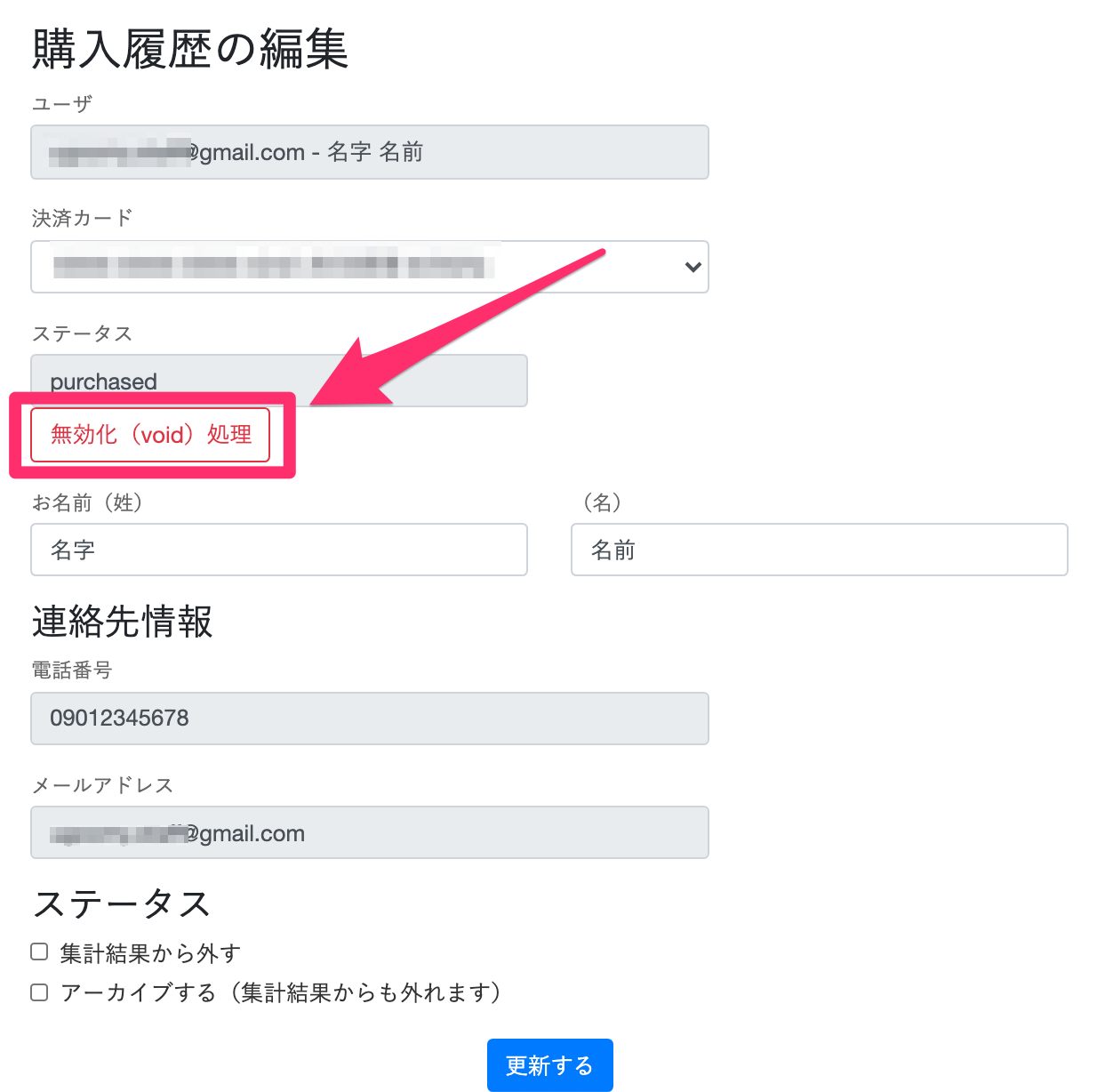
無効化すると、これ以上決済は行われず、売上の集計結果に反映されなくなります。
無効化の方法は以下の2つです。
<購入履歴ページ、操作ドロップダウンボタンの「無効化処理」をクリックする>
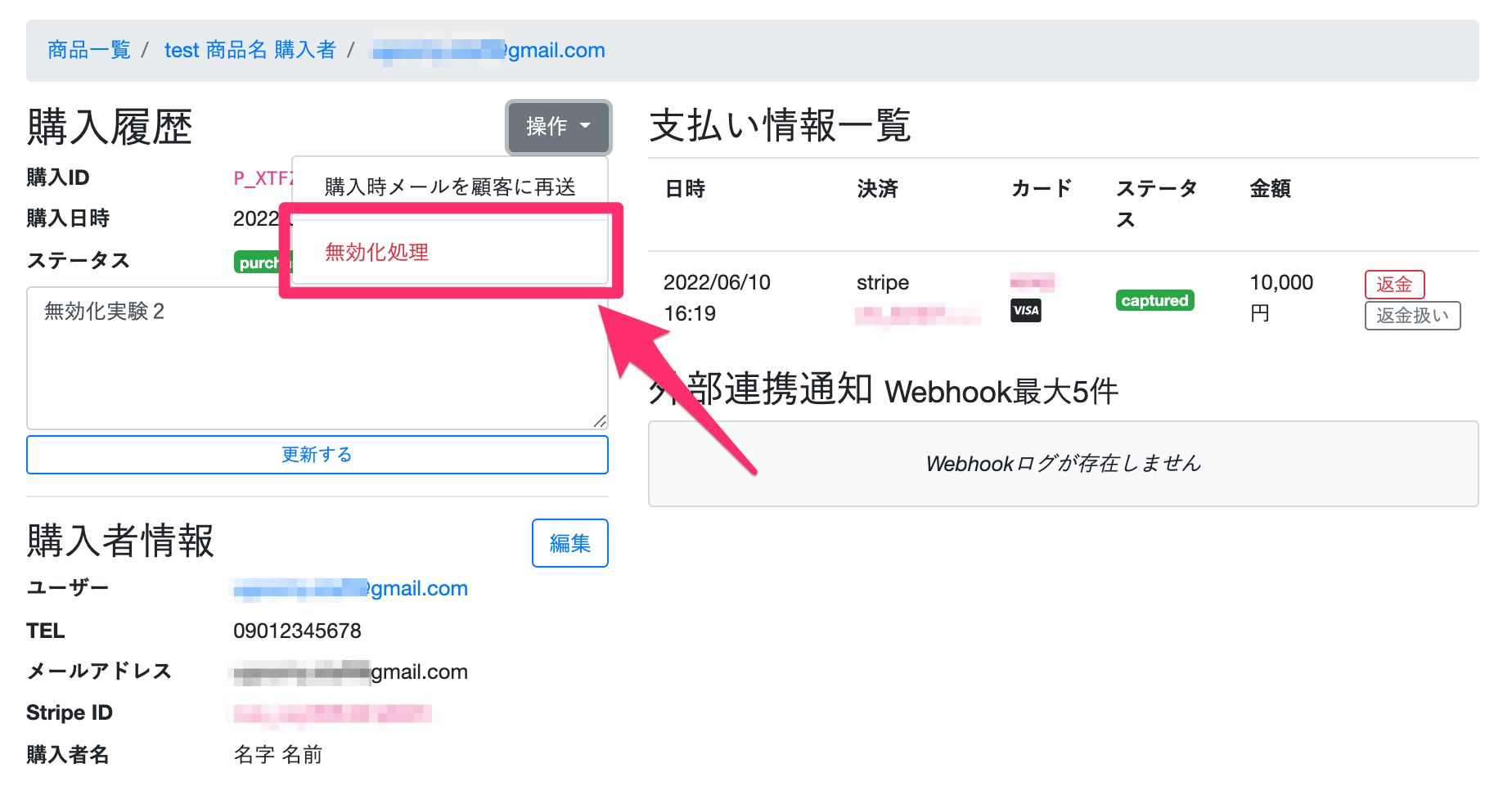
<購入履歴の編集ページ、ステータスの「無効化(void)処理」をクリックする>
無効化を取り消す:再有効化について
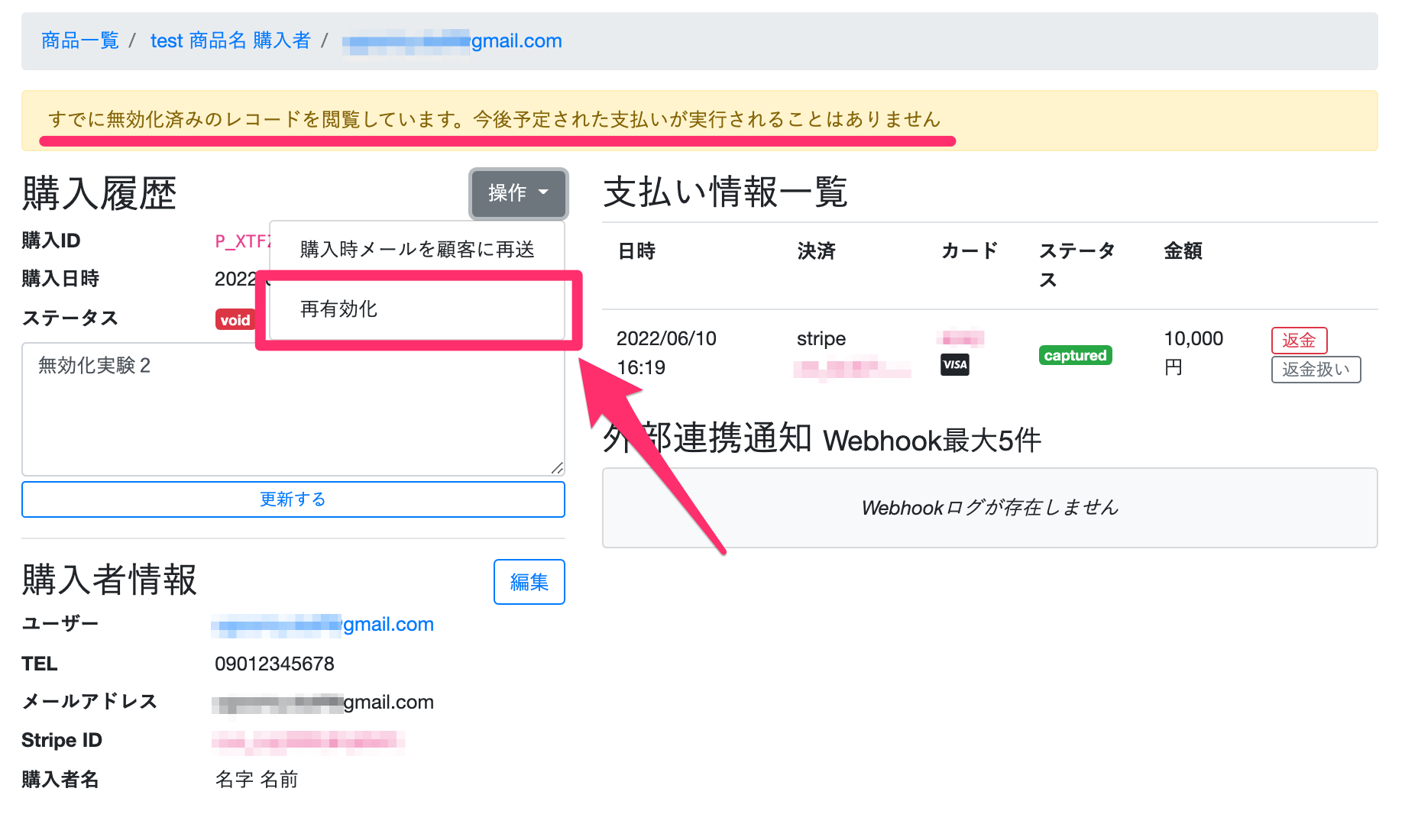
無効化を取り消すこともできます。その処理を「再有効化」と言います。
すでに無効化されている場合、購入履歴ページの「無効化処理」が「再有効化」というボタンに変わります。
ここをクリックすることで無効化を取り消すことができます。
コメントを残す