当ページでは、販売商品リストにクレジットカード決済の商品を追加する方法を解説します。
基本情報
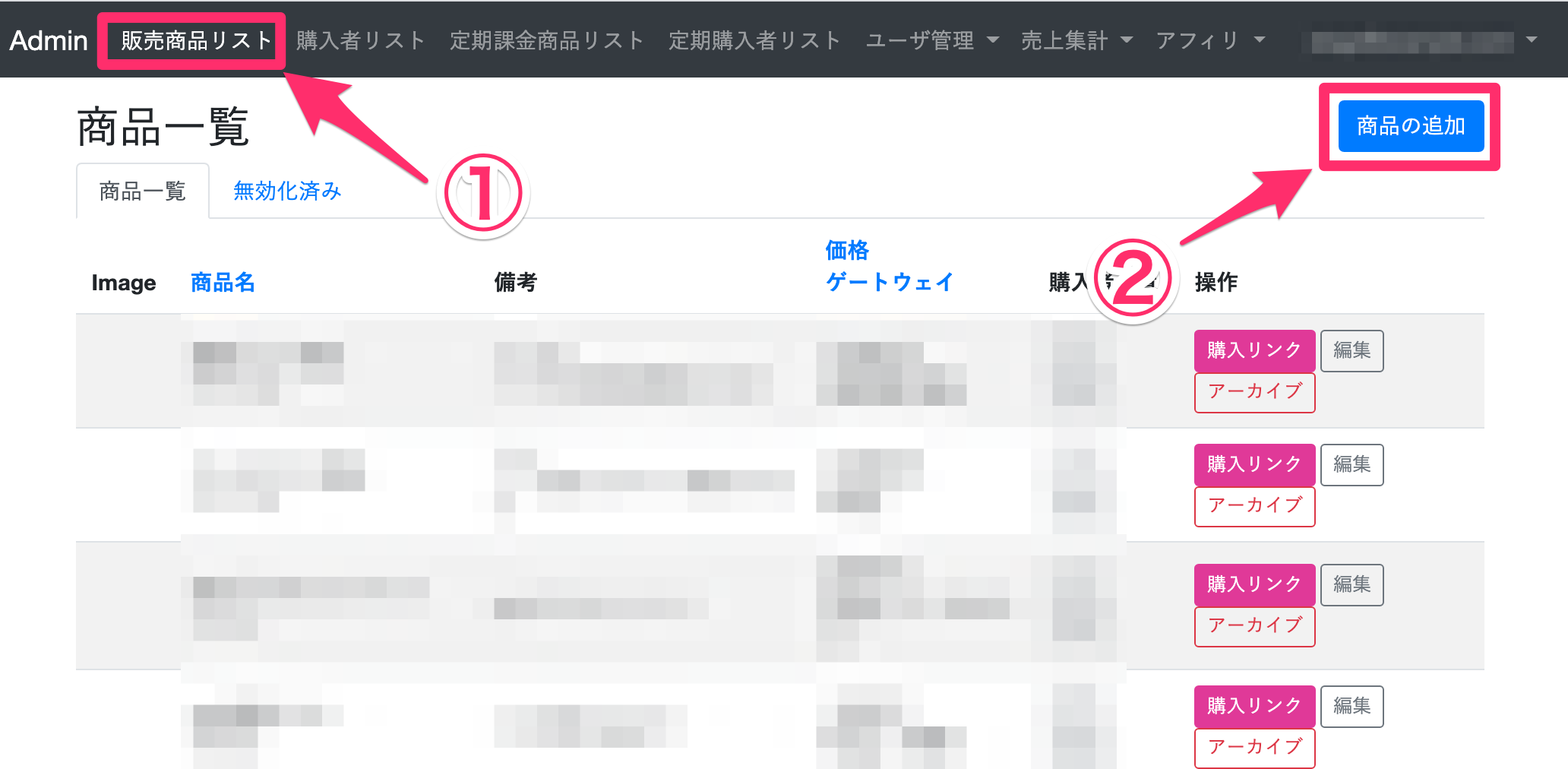
上部メニューの「販売商品リスト」をクリック(画像①)すると、商品一覧が表示されるので、右上の「商品の追加」ボタンをクリックしましょう(画像②)。
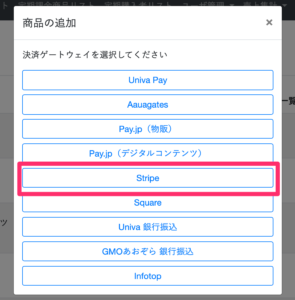
決済方法を選ぶポップアップメニューが表示されるので、該当するものを選びましょう。
(今回は例として「Stripe」を選択してます)
新しい商品を追加するページに移動するので、ここで必要な情報を入力しましょう。
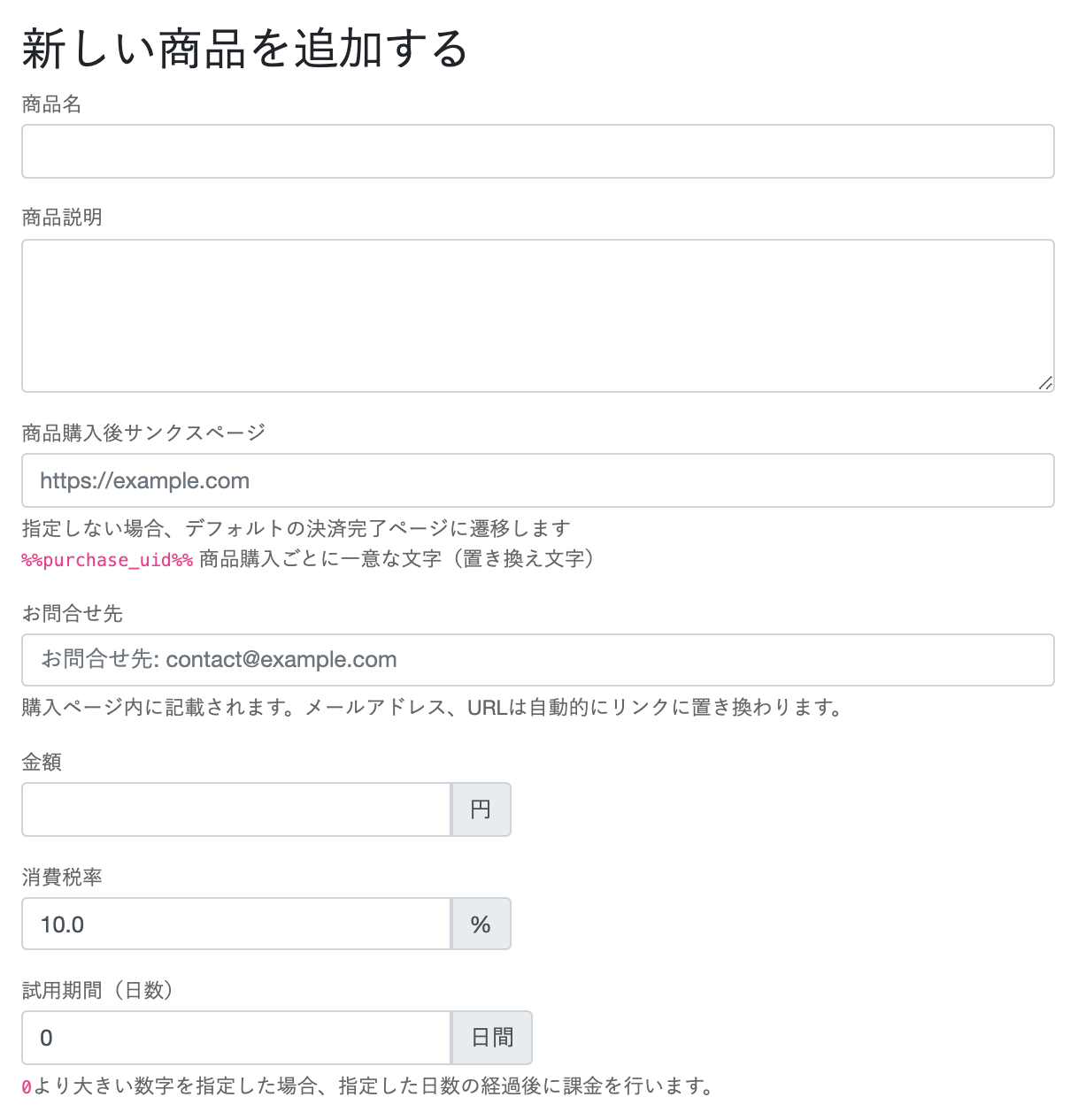
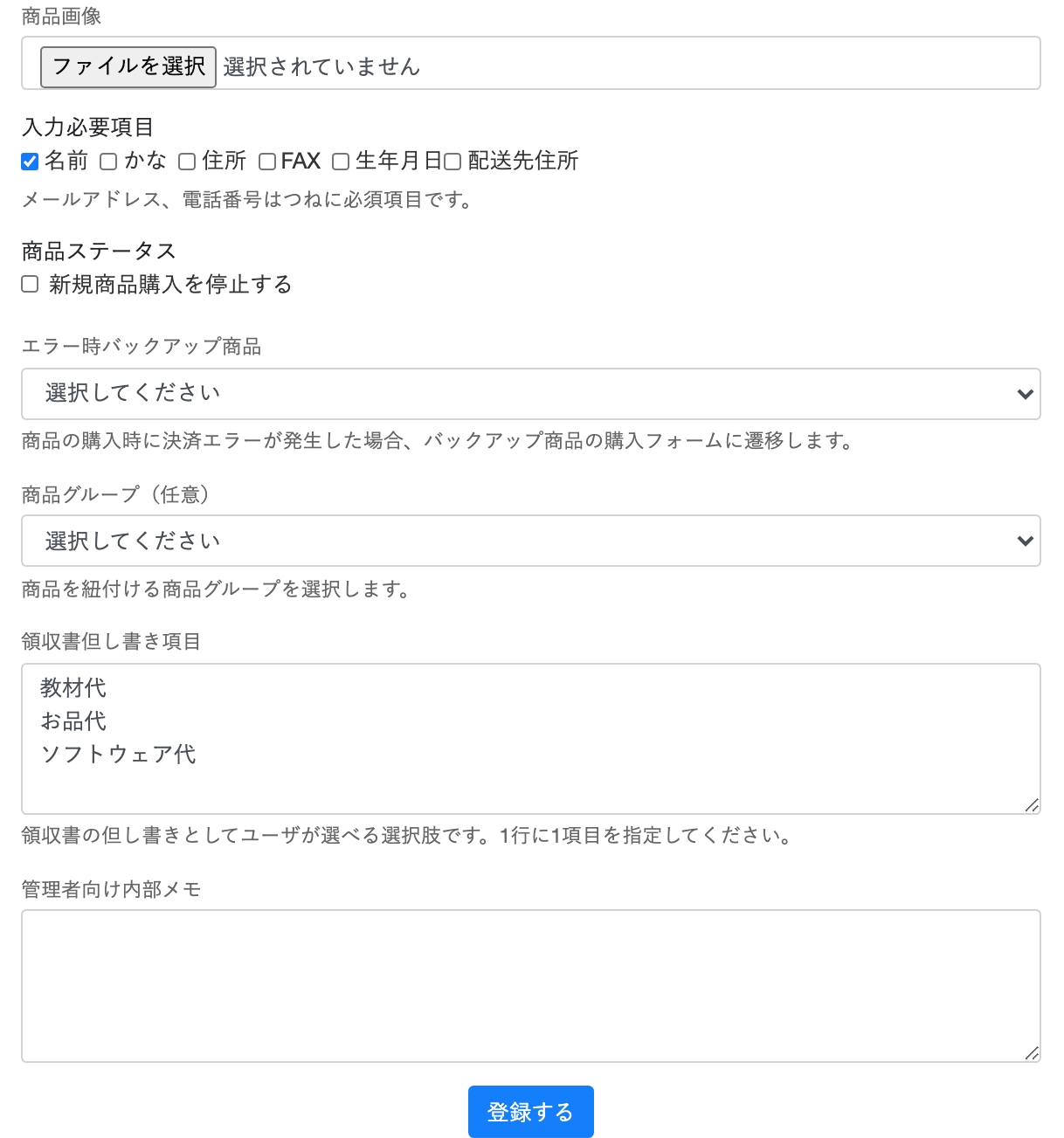
各項目からいくつか抜粋して説明します。
- 「試用期間」に数字を入力すると、その指定された日数以降に課金が開始されます。
例えば「7」と入力すると7日間は決済されず、8日目に行われます。
無料お試し期間などを設ける際に利用しましょう。 - 「商品画像」はサムネイル画像になります。
- 「入力必要項目」の項目では、メールアドレスと電話番号はあらかじめ必須項目に設定されています。
- 「エラー時バックアップ商品」を設定しておくと、もしなんらかの理由で決済エラーが起きた場合、事前に作成しておいた別の決済商品に自動で切り替えることができます。
- 「領収書」はデフォルトで記入されていますが、もちろん変更することも可能です。
- 「管理者向け内部メモ」には、購入者は見ることのできないメモを残すことができます。
(以下、今回は例として金額を10,000円に設定して進めます)
サンクスページを設定しない場合は、デフォルトで以下の画面が表示されます。

情報を入力したらページ下部の青い「登録する」ボタンを押します。
無事登録できたら編集画面に移動します。
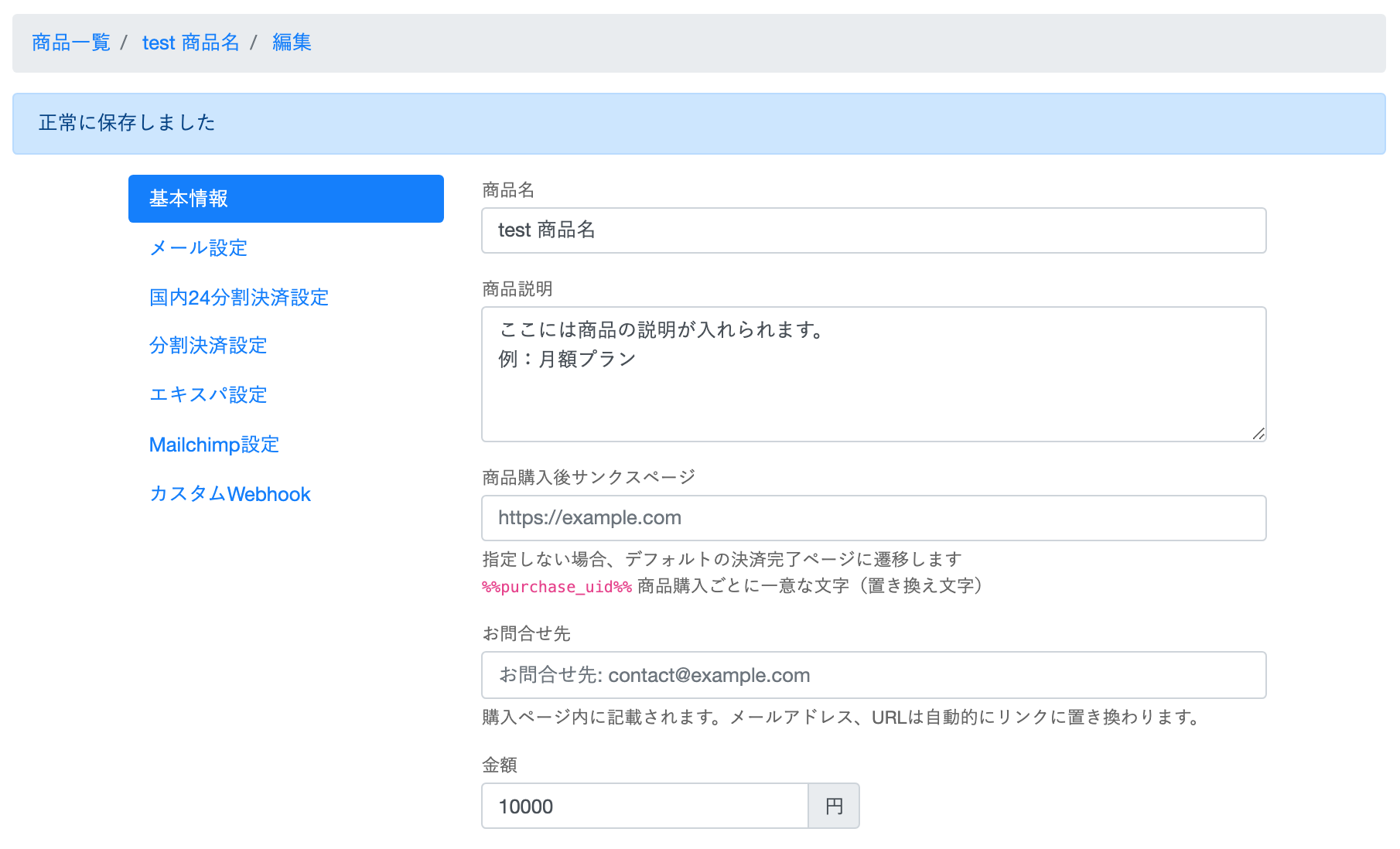
先ほど入力した情報は左メニューの「基本情報」のページでいつでも編集できます。
編集したら一番下の「更新する」ボタンを押すのをお忘れなく。
メール設定
基本情報の設定が終わったら、各種メールを設定しましょう。
購入時や決済失敗に送られてくるメールなどの設定ができます。
まず左メニューから「メール設定」をクリック(画像①)。
送りたいメールのチェックボックスをクリックしてチェックを入れましょう(画像②)。
設定できるメールは以下の4種類です。
- 購入時にユーザに対してメールを送る
- 購入無効化時に、ユーザに対してメールを送る(分割決済失敗時)
- 決済失敗時に、ユーザに対してメールを送る(支払猶予期間が設定された場合のみ)
- 分割決済成功時に、ユーザに対してメールを送る
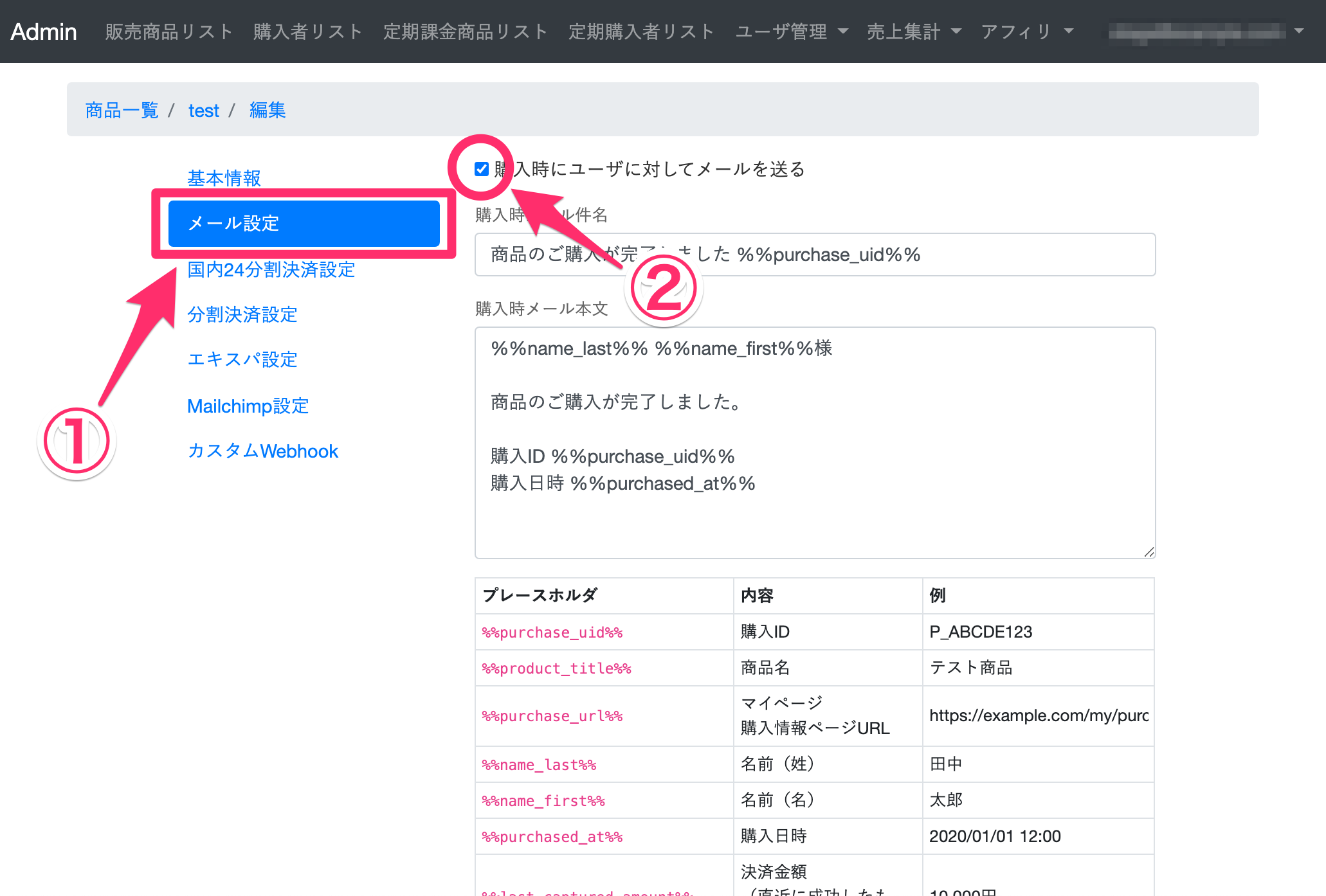
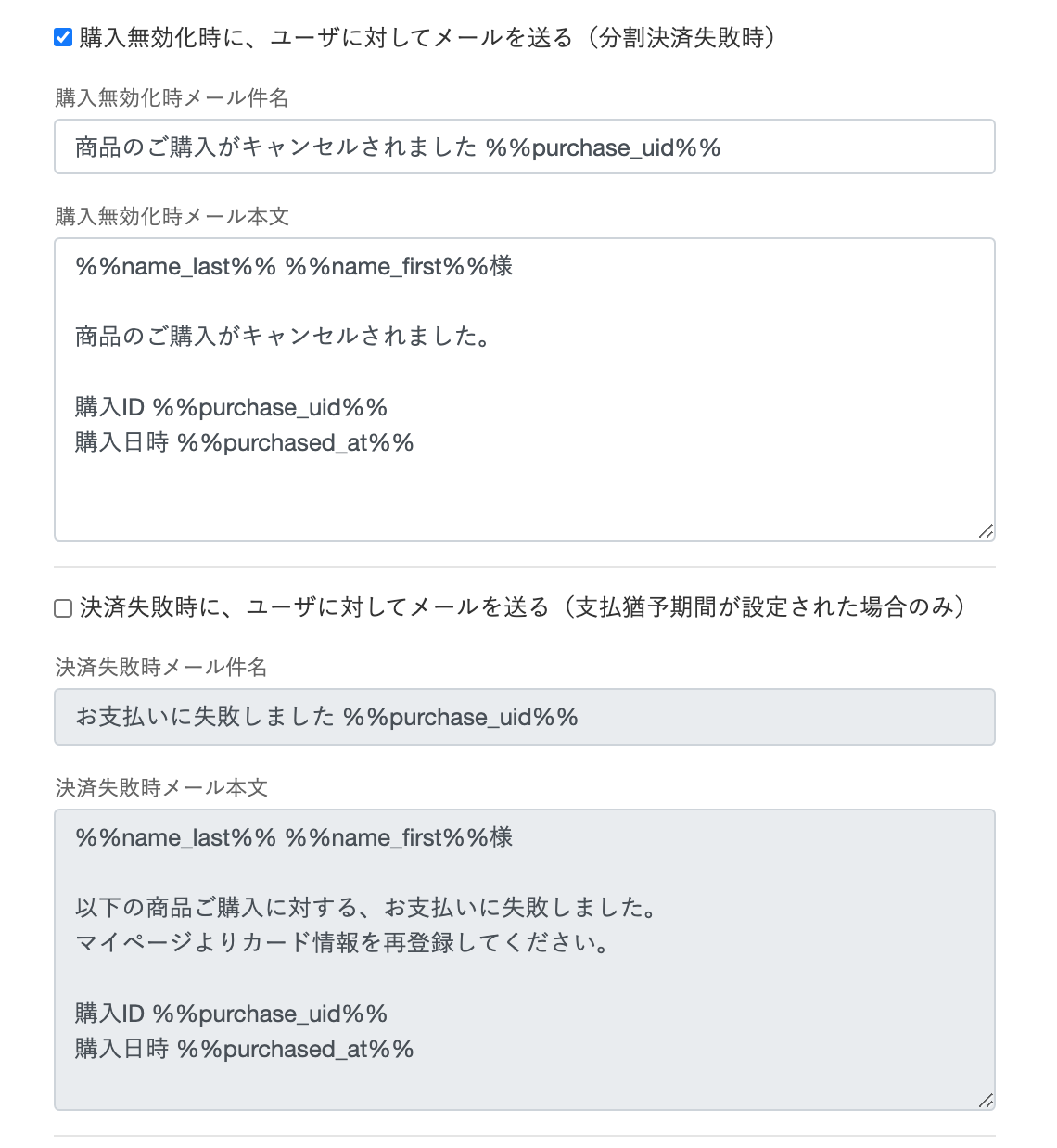
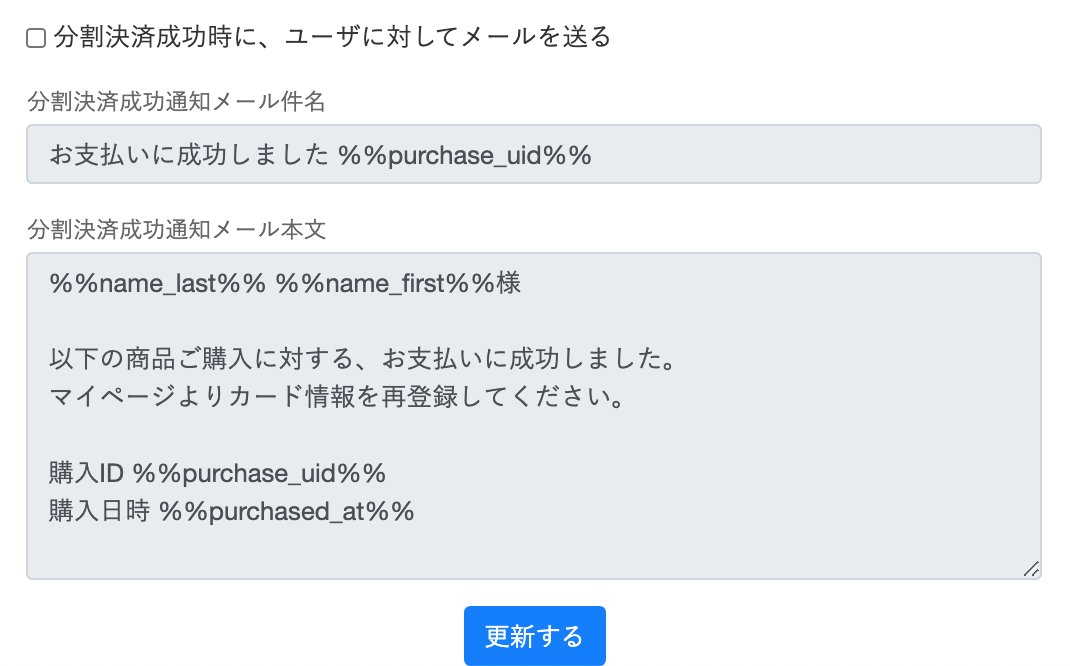
チェックボックスにチェックを入れると内容が編集できるようになります。
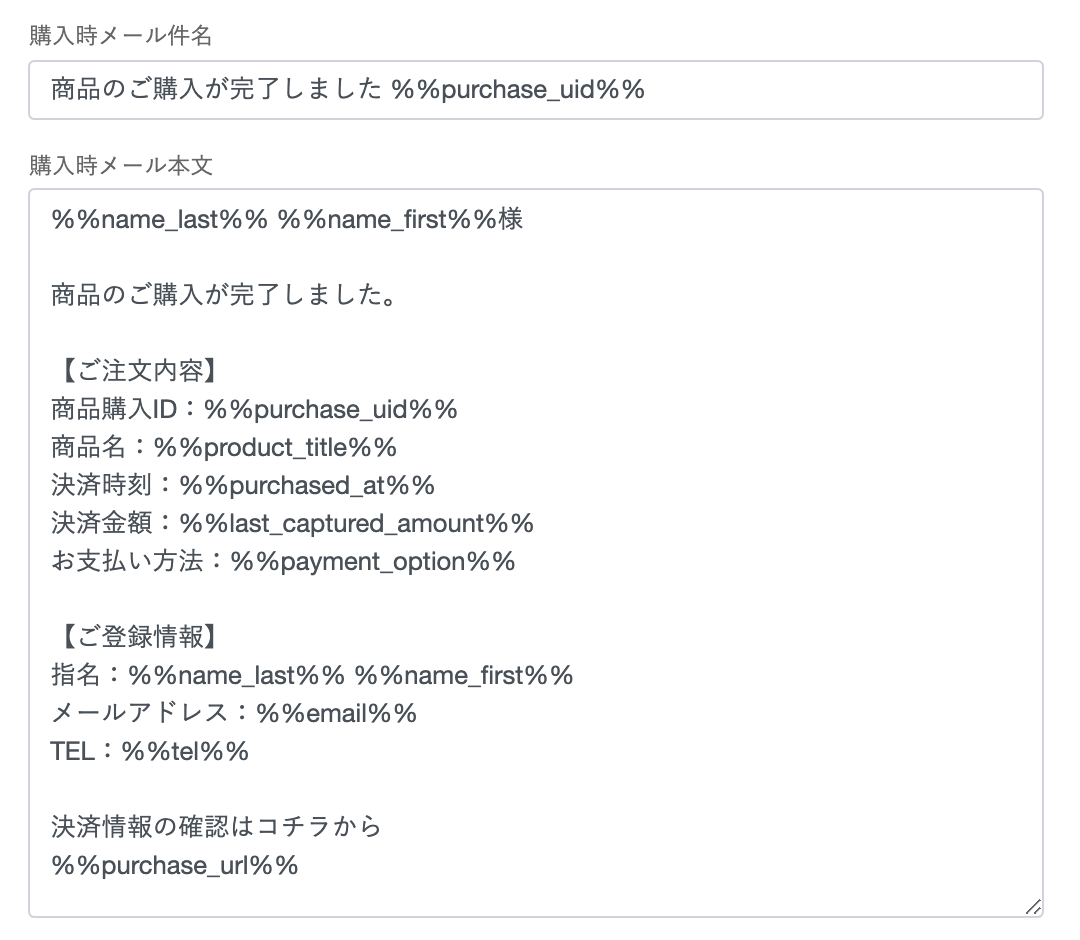
各要素に対応する書き方がありますので、プレースホルダを上手く活用しましょう。
例として、以下のように本文を編集してみました。
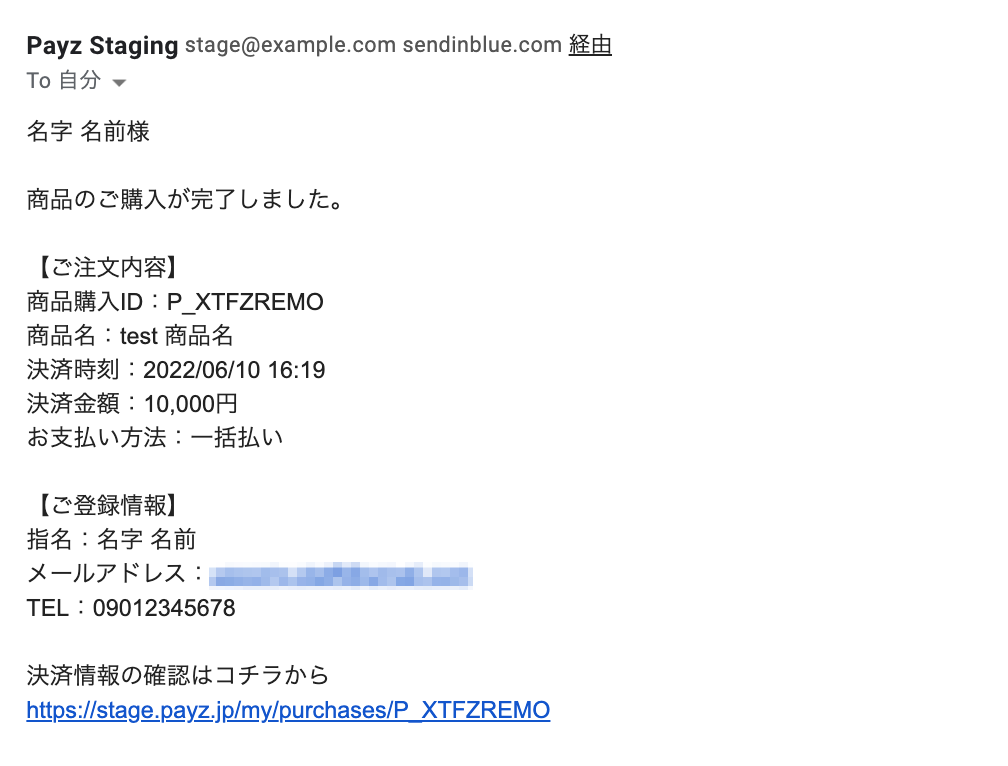
実際に届くメールは以下のようになります。
記号やアルファベットが一文字でも違うと機能しないので、各要素を入力する際はコピーペーストすることをオススメします。
編集後はページ下部「更新する」ボタンを押して、設定は完了です。
分割設定
決済方法として分割を設定することもできます。
左メニューより「分割決済設定」をクリックしましょう。
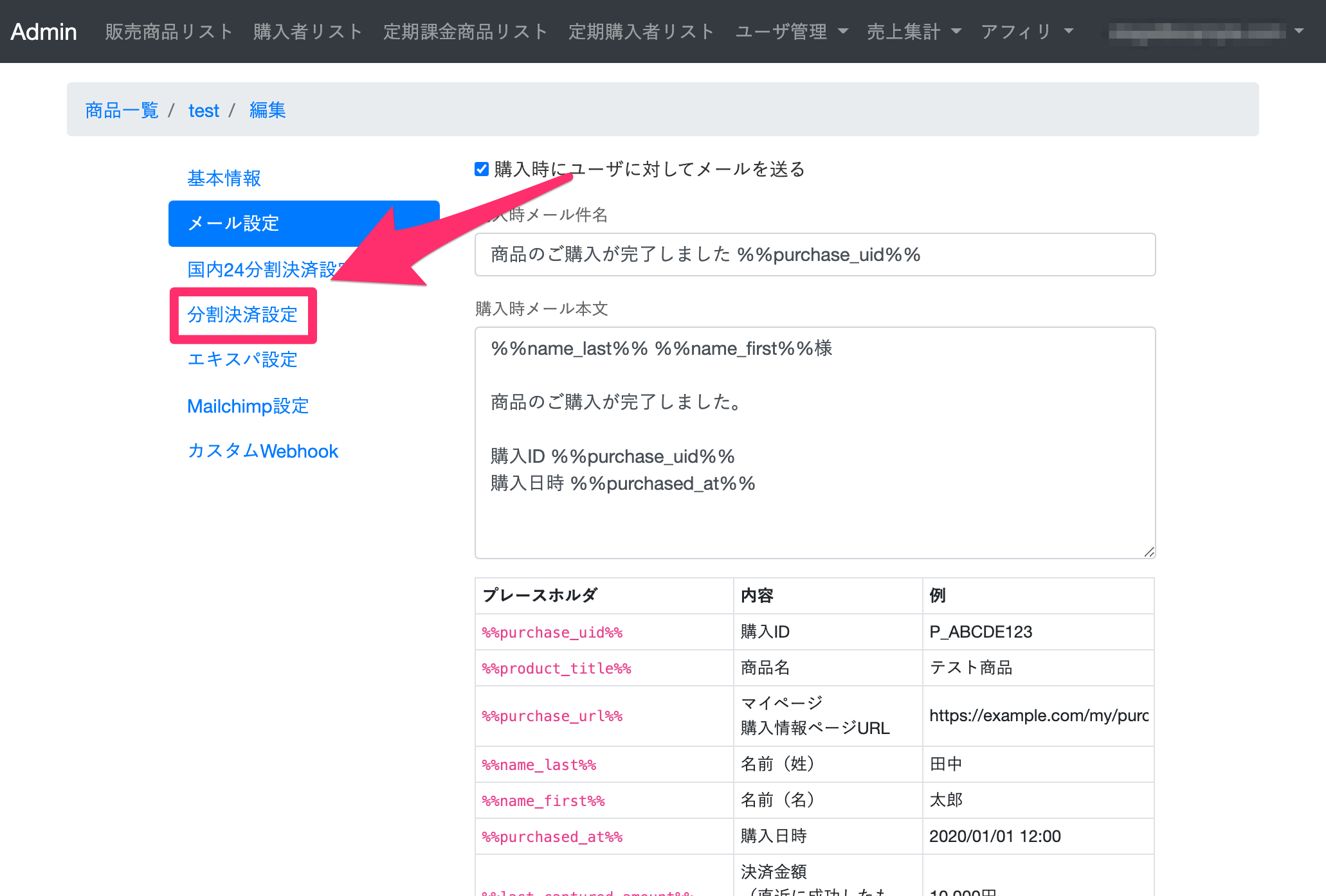
画像の赤く囲われた箇所をクリックすると何回払いにするかを選べます。
(今回は一例として3回払いを選択しました)
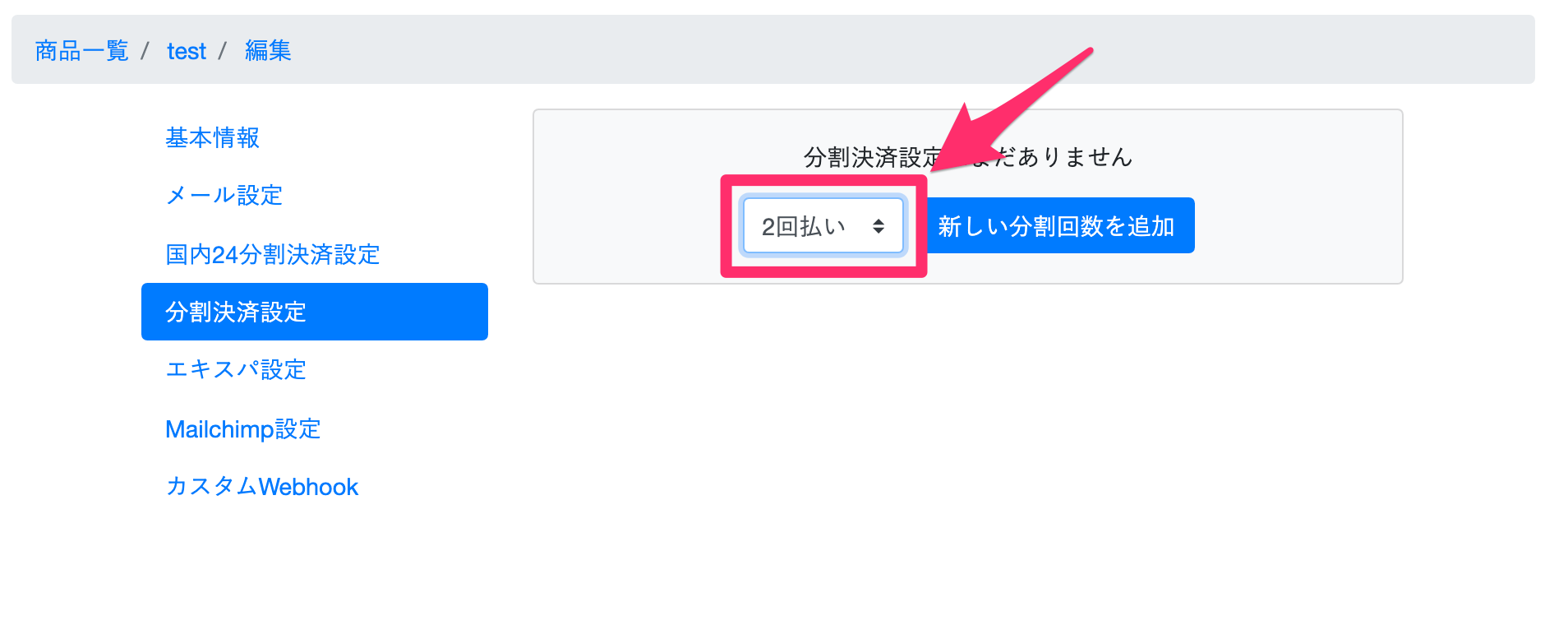
選んだら、右の青い「新しい分割回数を追加」ボタンをクリックします。
次の画面で期間と金額を設定できます。
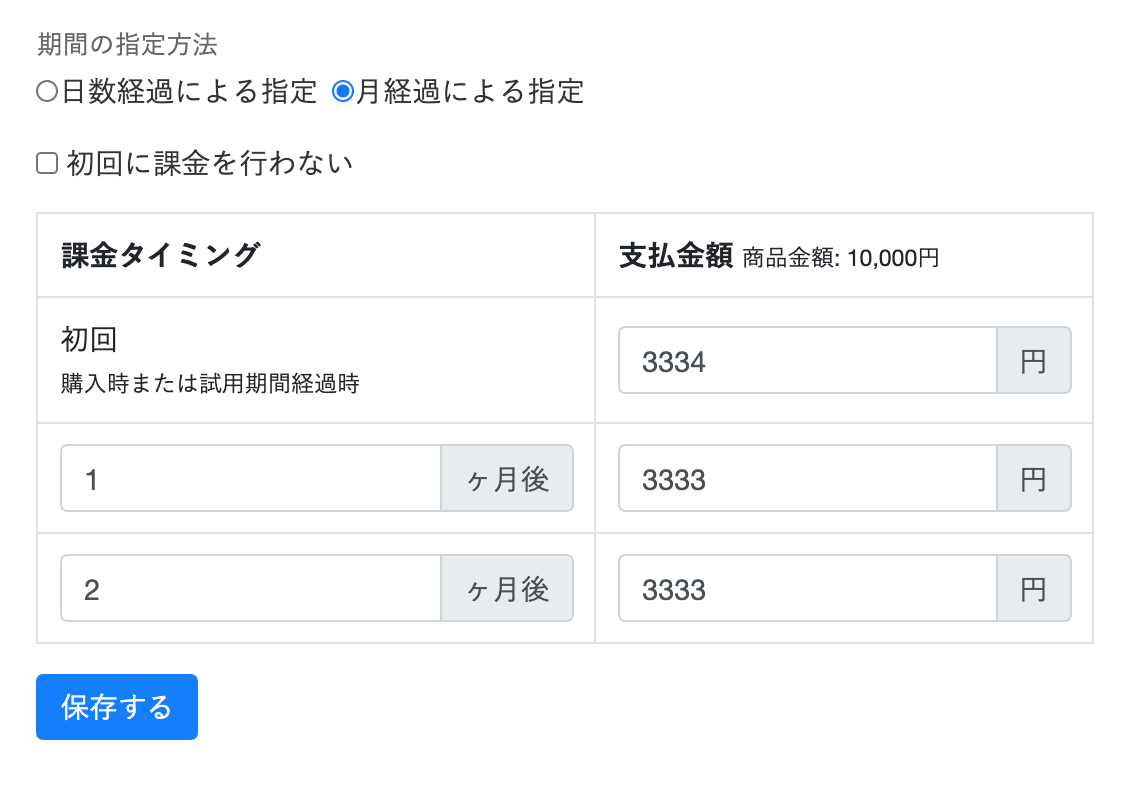
変更したい数値をクリックして入力します。
矢印カーソルの上下で数値を変えることもできますし、直接数値を打ち込むこともできます。
初回無料にしたい場合は「初回に課金を行わない」のチェックボックスにチェックを入れましょう。
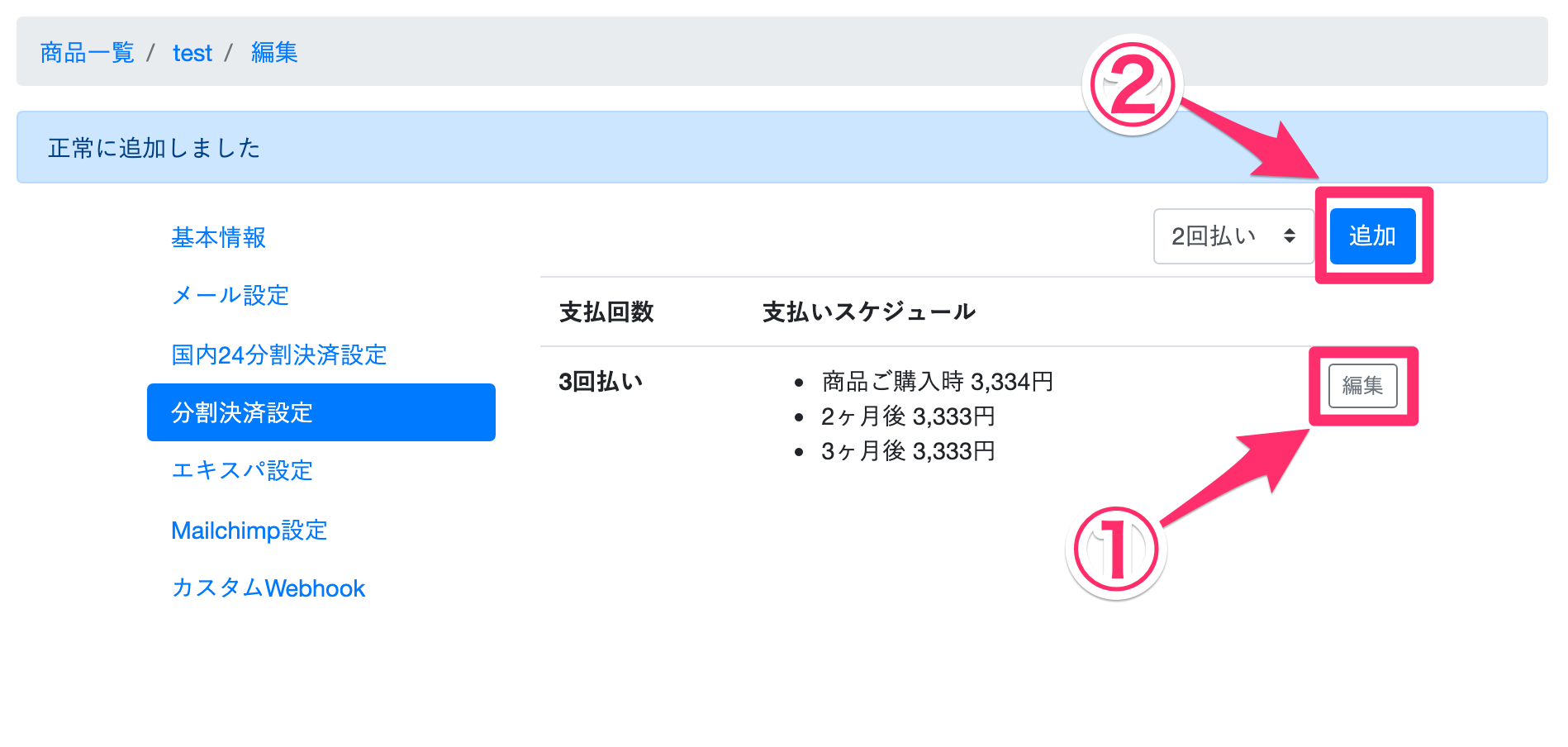
最後に「保存する」ボタンを押して設定は完了です。
右の「編集」ボタンでいつでも編集できます(画像①)。
さらに追加したい場合は、右上で支払い回数を設定し「追加」ボタンを押しましょう(画像②)。
その他機能
購入プレビュー
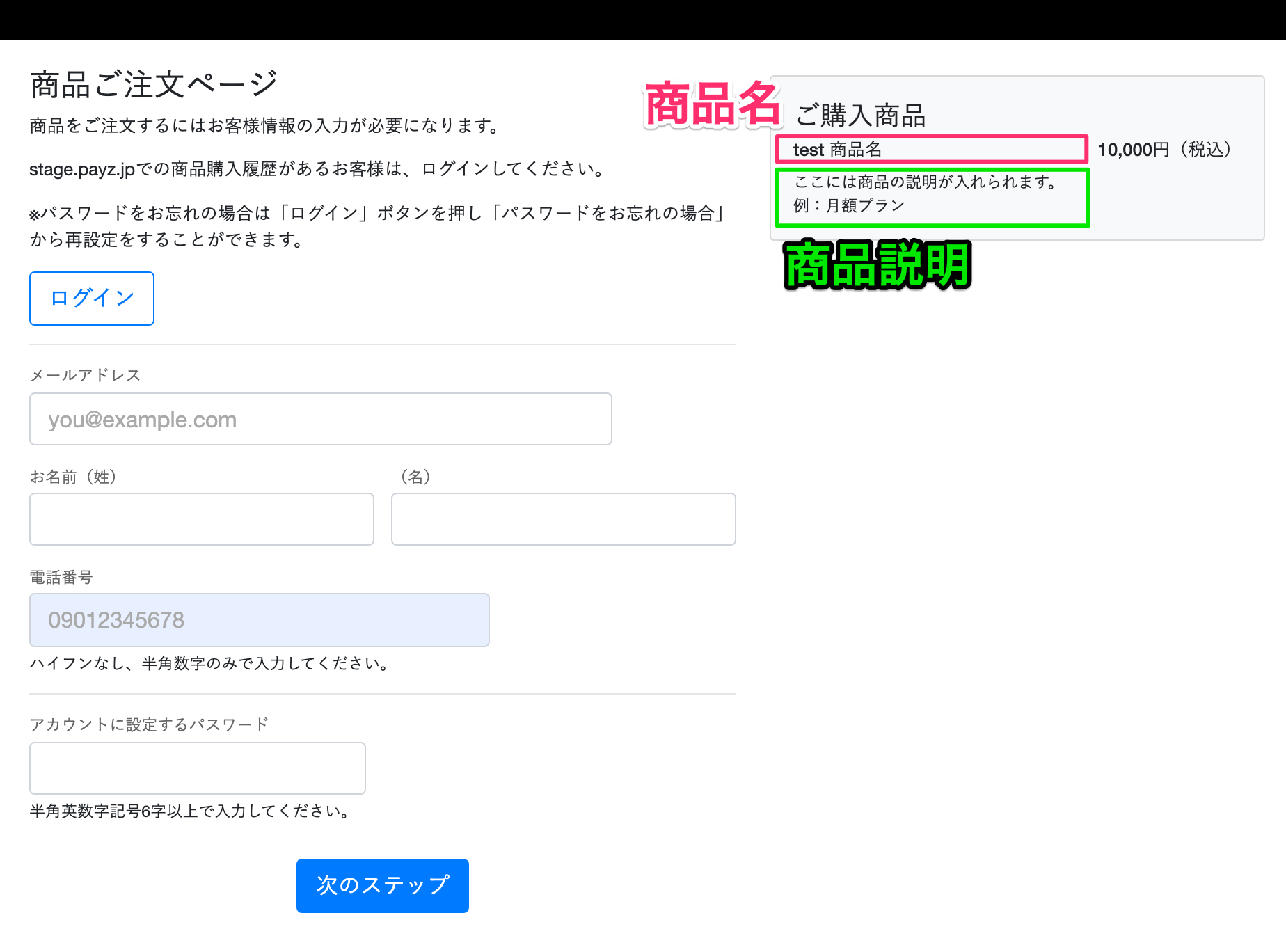
購入者側からどう見えているかを確認したい場合は、商品一覧ページで該当商品の「購入リンク」を押せば確認できます。

今回作成した実際のプレビュー画面はこちらです。
各メールスタンドとの連携
エキスパやMailchimpと連携することも可能です。
該当商品の編集画面、左メニューより設定することができます。

商品グループについて
商品グループという機能があります。
同じ商品で複数の分割メニューを用意したときなど、まとめて管理できたら便利ですよね。そういうときは同じ商品グループに設定しましょう。
まずは、新しくグループを作成します。
タブの「商品グループ」をクリックし(画像①)、右上の「追加」ボタンをクリックします(画像②)。

グループ名を入れて「登録する」ボタンを押しましょう。
これで新しくグループが追加されました。

今作ったグループに商品を追加していきます。
商品一覧のタブをクリックし、追加したい商品の「編集」ボタンを押します。
基本情報のページに移るので、中ほどの「商品グループ」から作成したグループを選びましょう。

最下部の「更新する」ボタンを押して、追加完了です。

コメントを残す